
Tutoriel SalsaJ
Etude de la variation d’intensité lumineuse d’une étoile
|
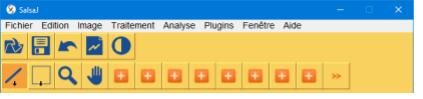
– Le logiciel et les images à analyser sont disponibles depuis le dossier Document de votre ordinateur. – Ouvrir le logiciel SalSaJ.exe |
|
Calibrage
|
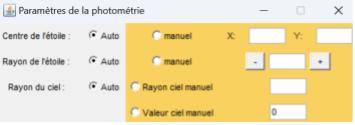
– Cliquer sur : Analyse/Paramètres de la photométrie. Vérifier que les cases “auto” sont cochées. Ce choix est fait car nous supposons que les erreurs inhérentes aux mesures seront moindres si les paramètres de mesures sont régies par les algorithmes du logiciel. |
|
Mesures
|
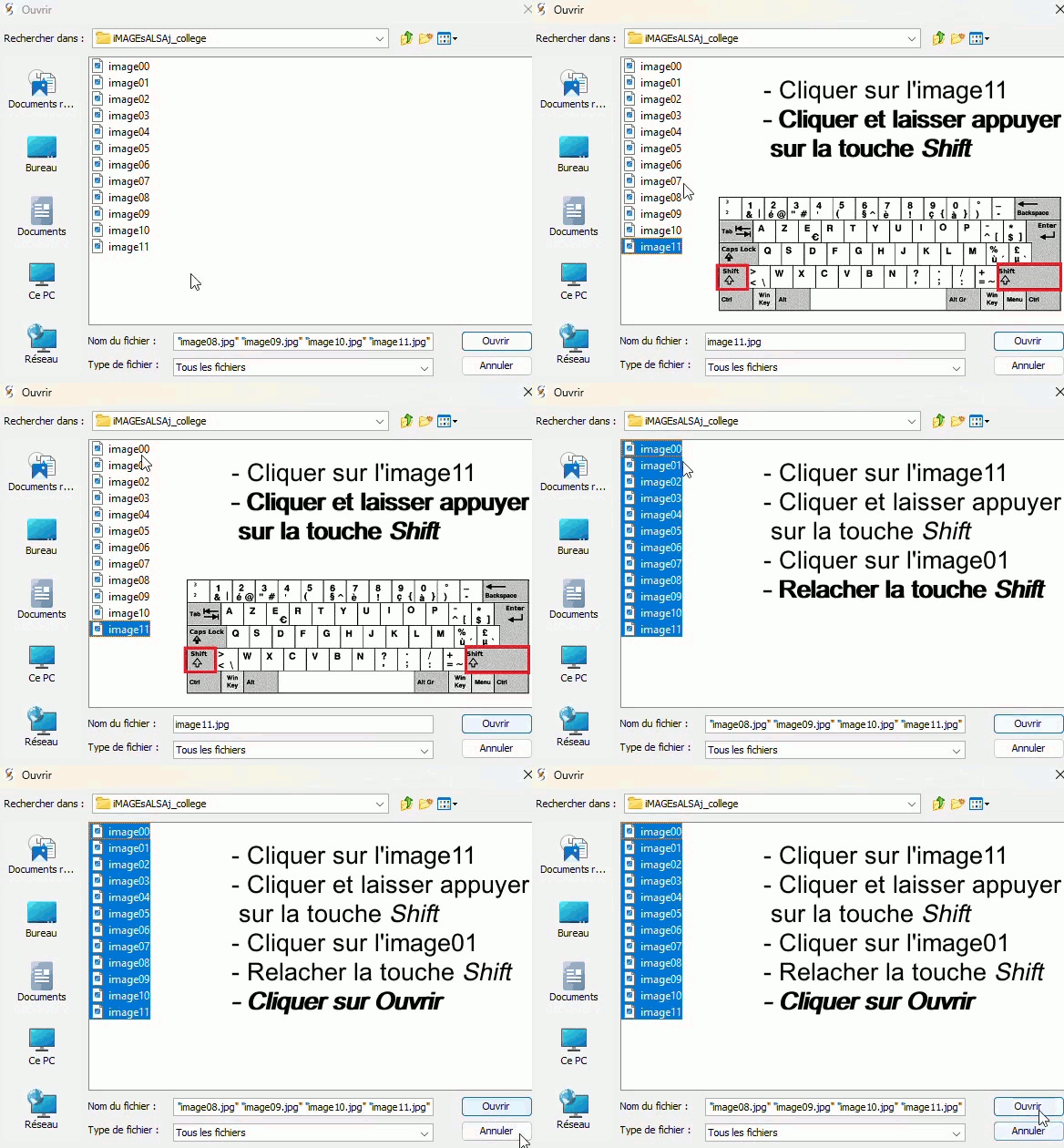
– Cliquer sur Fichier/Ouvrir , sélectionner toutes les images et les ouvrir.
|
|
|
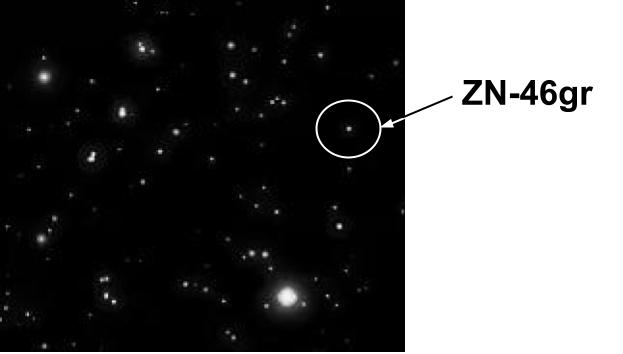
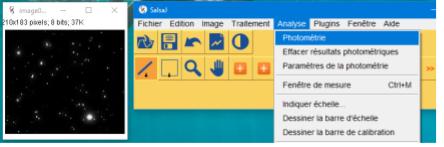
– Sélectionner les onglets Analyse/photométrie. Procéder à la mesure de luminosité en cliquant sur l’étoile ZN-46gr pour chacune des images ouvertes |
|
|
Astuce :
|
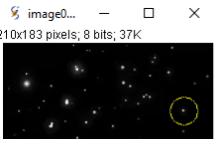
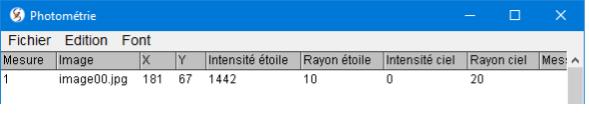
La mesure est effectuée si l’étoile ciblée s’entoure d’un cercle jaune. La valeur de l’intensité lumineuse de l’étoile s’affiche de la fenêtre Photométrie (voir ci-dessous) |
|
|
|
Exportation des données.
|
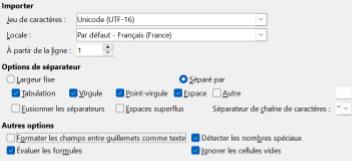
– Dans la fenêtre photométrie, cliquer sur édition/tout sélectionner puis édition/copier – Ouvrir une feuille de calcul dans LibreOffice – Cliquer dans la cellule “A1”puis cliquer sur édition/coller (ne toucher pas aux paramètres d’importation) |
|
Analyse des données : créer un graphique.
– Sélectionner les cellules de E1 à E12
(Astuce : maintenir la touche Crtl enfoncée)
– Cliquer sur Insertion/Diagramme
|
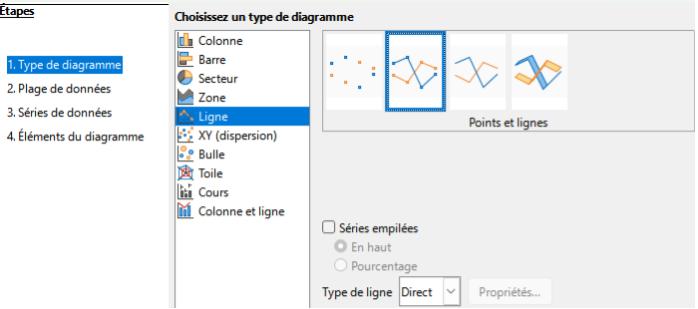
étape 1 : sélectionner Ligne puis Points et lignes |
|
|
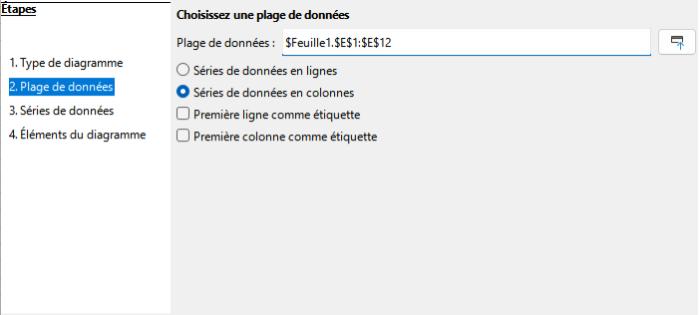
étapes 2 : cette étape permet d’affiner, de vérifier les cellules sélectionnées
– plage de données : identifier/modifier les cellules sélectionnées (ne rien modifier) – séries de données en colonnes : identifier comment lire le tableau (ne rien modifier) – les étiquettes : les valeurs en tête de colonne seront considérées comme des étiquettes et non des valeurs à insérer dans le graphique (ne rien modifier)
|
|
|
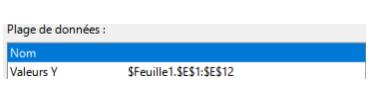
étape 3 : Permet de sélectionner les valeurs qui correspondront à l’axe des abscisses (X) et l’axe de ordonnées (Y) (ne rien modifier) |
|
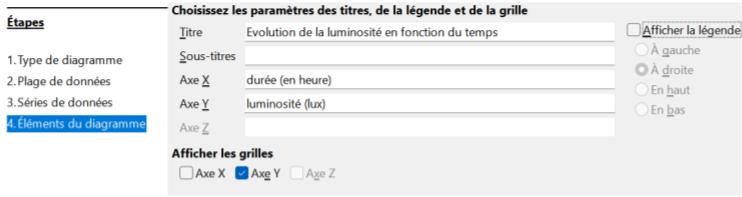
étape 4 : Permet de donner un titre au graphique, de nommer les axes, d’activer les grilles pour les axes X et Y, d’afficher la légende.
– Cliquer sur Terminer
– Enregistrer votre travail
Analyse des données : Ajouter un graphique à un graphique existant.
– Cliquer dans la cellule “A14”puis cliquer sur édition/coller (ne toucher pas aux paramètres d’importation)
– Faire un double clic gauche rapide sur le graphique existant. Celui-ci doit alors faire apparaître un cadre gris.
|
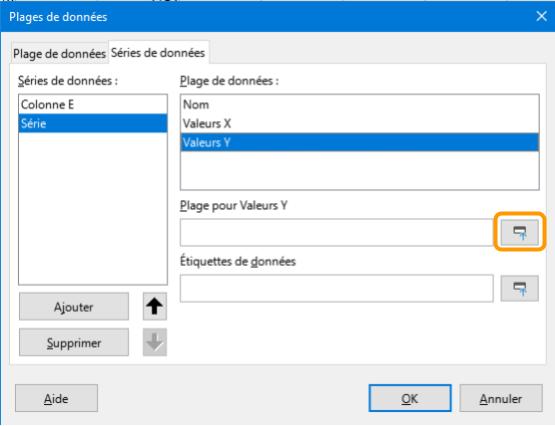
– Faire un clic droit puis sélectionner Plage de données – Cliquer sur l’onglet Séries de données – Cliquer sur Ajouter – Cliquer sur Valeurs Y – Cliquer le bouton encadré ci-contre – Sélectionner les cellules de E14 à E25 – Cliquer sur OK
|
|
Partager son travail
– Faire un clic droit sur votre graphique
– Sélectionner Exporter comme image
– Renommer votre fichier sous la forme : pnom_classe_jjmmaaaa
– Vérifier le lieu de l’enregistrement
– Ouvrir le lien fourni par votre professeur pour téléverser votre travail.